دستگاه روی دیوار نصب شده، پنل ها وصل اند و برق هم تولید می شود، ولی اپ گرووات هیچ چیز نشان نمی دهد. این شایع ترین تجربهٔ کاربران تازهٔ گرووات است. مشکل در بیشتر موارد خرابی سانورتر نیست؛ دانگل وای فای به شبکهٔ درست وصل نشده یا پلنت در اپ با سریال دستگاه تطبیق داده نشده است. این راهنما اتصال به اپ ShinePhone را قدم به قدم می آورد، بعد نشان می دهد کدام عدد در اپ را باید نگاه کنید، و در پایان آپدیت فریمور را با همهٔ هشدارهایش توضیح می دهد. اگر دستگاه شما هیچ پاسخی نمی دهد، اول بخش خطاها را ببینید. اگر هم فقط می خواهید بدانید امروز چقدر تولید داشته اید، مستقیم به بخش خواندن داده بروید.
اپ گرووات و دانگل وای فای چطور کار می کنند؟
اپ گرووات به تنهایی به اینورتر وصل نمی شود. یک قطعهٔ کوچک به نام دانگل وای فای یا دیتالاگر لازم است که در پورت USB دستگاه یا ورودی مخصوص خودش نصب می شود. دانگل داده های دستگاه را می خواند و از طریق روتر شما به سرور برند می فرستد. اپ همان داده را از سرور می گیرد. یعنی زنجیره سه حلقه دارد: سانورتر، دانگل، روتر و اینترنت. خرابی در هر حلقه، صفحهٔ خالی اپ را می سازد.
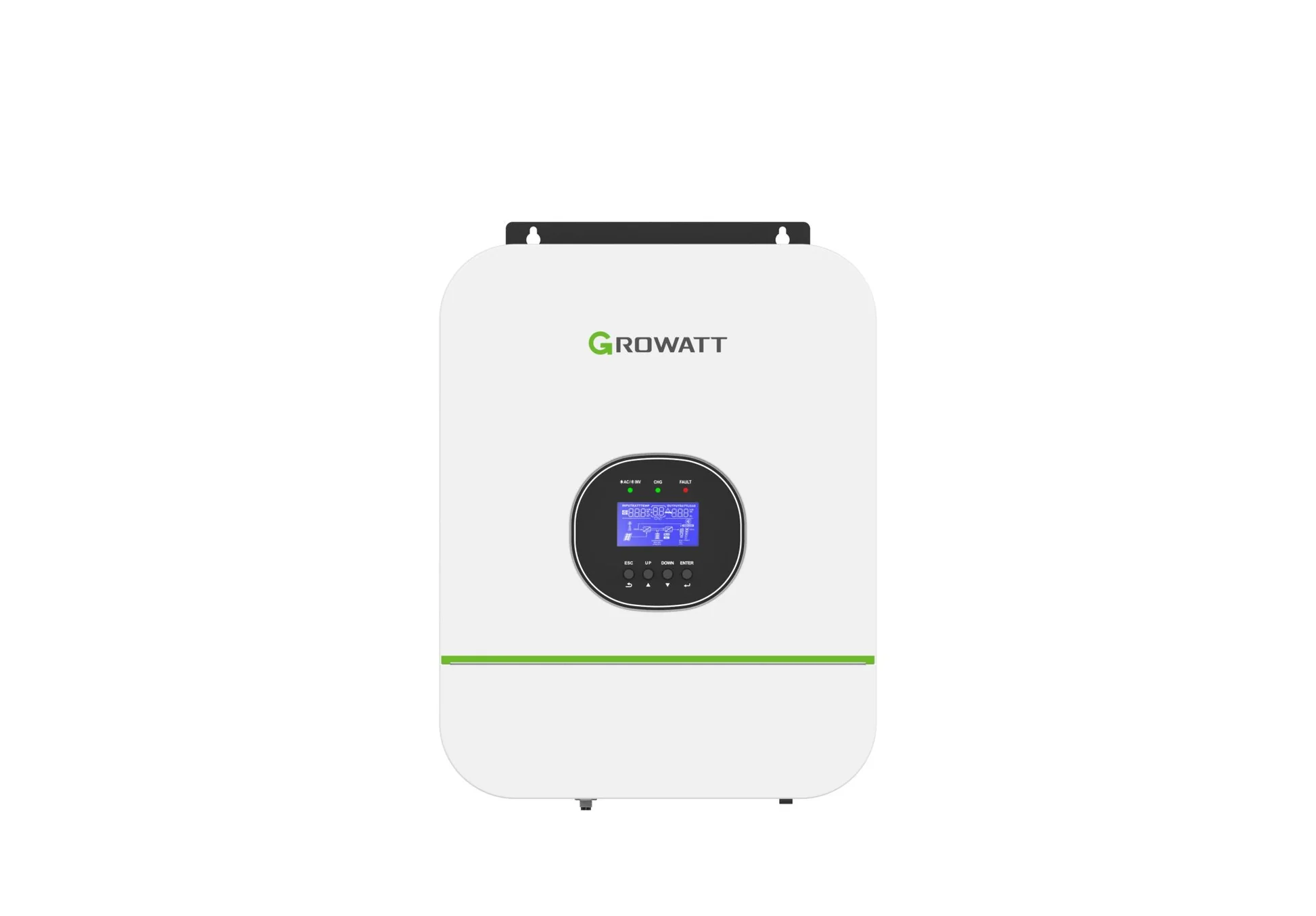
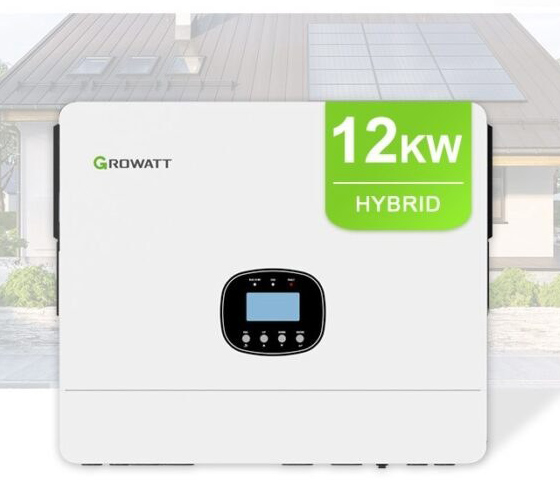
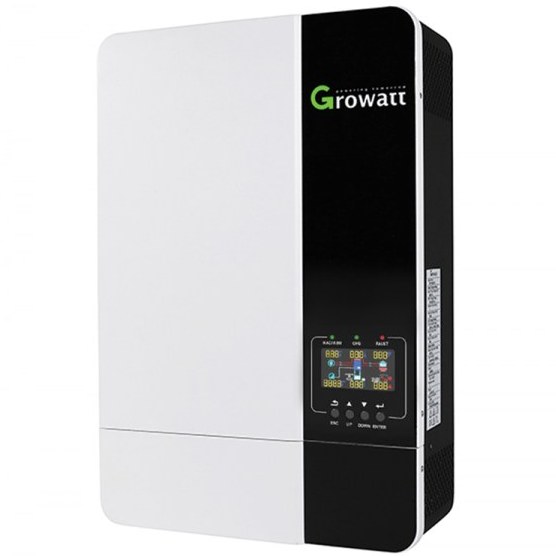
روی سانورتر آفگرید مثلسانورتر ۵۰۰۰ وات گرووات مدل SPF 5000 ESبا توان ۵ کیلووات و ورودی MPPT صد آمپر، دانگل معمولاً در پورت USB نصب می شود. روی اینورترهای هیبرید سری SPH هم مسیر مشابه است. اگر دانگل را از فروشنده جدا خریده اید، مدل آن باید با سری دستگاه سازگار باشد؛ دانگل های قدیمی تر با دستگاه های جدید کار نمی کنند و برعکس.
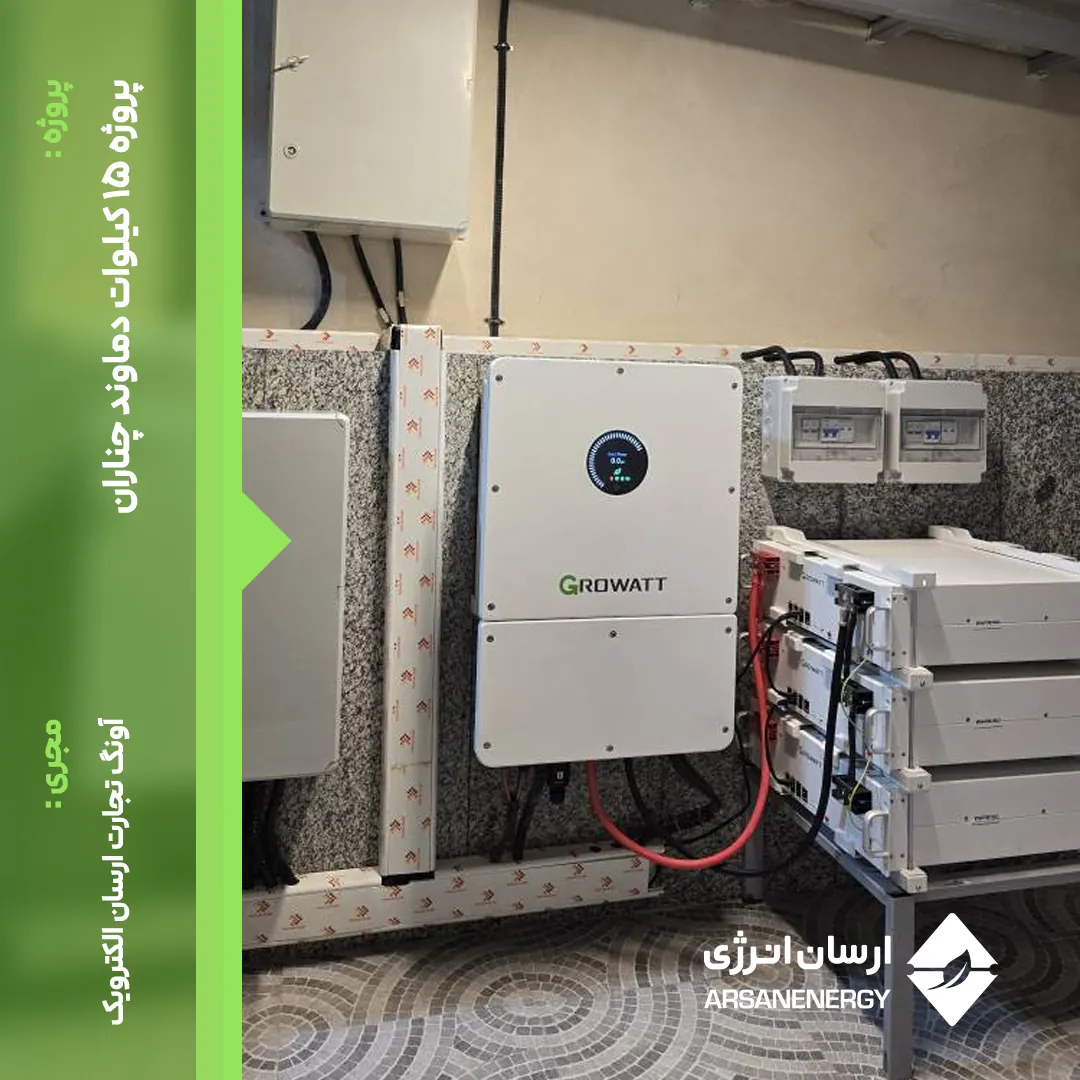
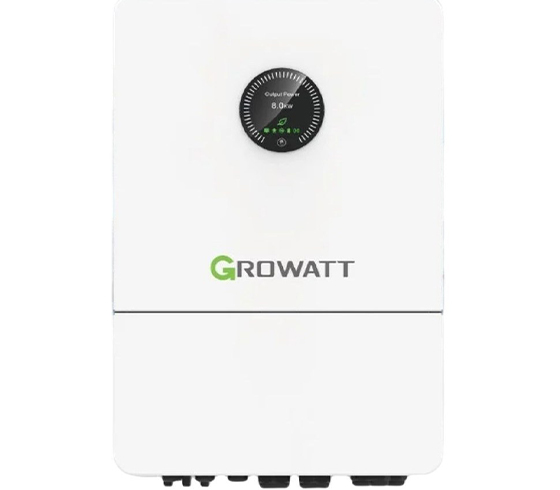
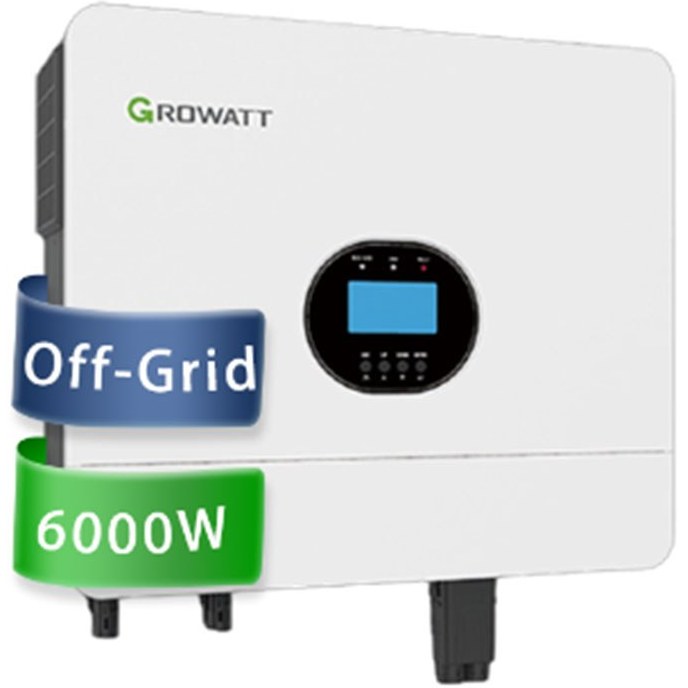
روی سیستم های هیبرید ماجرا یک قدم پیچیده تر است، چون دستگاه هم زمان با شبکه و باتری کار می کند و داده های باتری هم به اپ می آید. برای نمونه،اینورتر هیبریدی ۶۰۰۰ وات تک فاز گروواتدر اپ دو نمودار جدا نشان می دهد: یکی تولید پنل و دیگری وضعیت شارژ باتری. اگر یکی از این دو نمودار خالی بود، اول سازگاری دانگل و سپس تنظیمات ارتباط باتری را بررسی کنید.
یک نکتهٔ مهم دربارهٔ اینترنت: دانگل با شبکهٔ ۲٫۴ گیگاهرتز کار می کند. اگر روتر شما روی ۵ گیگاهرتز تنظیم شده یا شبکهٔ ۲٫۴ گیگاهرتز را مخفی کرده اید، اتصال برقرار نمی شود. این یک علت بسیار رایج است و در بخش خطاها به آن برمی گردیم.
| قطعه | کارش چیست | محل نصب |
|---|---|---|
| دانگل وای فای | خواندن داده و ارسال به سرور برند | پورت USB یا درگاه مخصوص دستگاه |
| روتر خانگی | اینترنت دانگل و گوشی را تأمین می کند | محل نصب، ترجیحاً نزدیک دستگاه |
| اپ ShinePhone | نمایش تولید، خطاها و تنظیمات | گوشی اندروید یا آیفون |
چک لیست قبل از شروع اتصال
قبل از باز کردن اپ، این پنج مورد را آماده کنید. با این پنج قلم، معمولاً اتصال در یک نوبت انجام می شود.
- شمارهٔ سریال دستگاه و سریال دانگل.روی برچسب جعبه و بدنهٔ دستگاه. سریال دانگل با حروف مشخص شروع می شود و در اپ به آن نیاز دارید.
- نام و رمز وای فای خانگی.رمز را روی کاغذ بنویسید؛ در میانهٔ تنظیمات، سوییچ کردن به شبکهٔ دیگر رمز را از ذهن پاک می کند.
- گوشی با اینترنت.اپ برای ساخت حساب و ثبت پلنت به اینترنت نیاز دارد. اگر گوشی شما هم زمان به وای فای دانگل وصل شود، اینترنت قطع می شود و ثبت نام شکست می خورد.
- دسترسی به روتر.اگر لازم شد تنظیمات ۲٫۴ گیگاهرتز را عوض کنید، باید رمز مدیریت روتر را داشته باشید.
- زمان و منطقهٔ زمانی درست.منطقهٔ زمانی اشتباه، نمودار تولید را جابه جا نشان می دهد و تشخیص ساعت وقوع خطا را خراب می کند.
اتصال گام به گام سانورتر به اپ ShinePhone
ترتیب دقیق کار در ادامه آمده است. اگر یک قدم جواب نداد، به قدم قبل برگردید؛ رد کردن قدم ها معمولاً وقت بیشتری می گیرد.
- اپ را نصب کنید.از فروشگاه رسمی اپلیکیشن گوشی خودتان. از فایل نصبی دریافت شده در پیام رسان استفاده نکنید.
- دانگل را نصب کنید.دستگاه خاموش باشد، دانگل را در پورت بزنید و بعد دستگاه را روشن کنید. چراغ دانگل باید بعد از حدود نیم دقیقه چشمک بزند.
- به وای فای دانگل وصل شوید.در تنظیمات وای فای گوشی، شبکه ای با نام شبیه ShineWiFi را پیدا کنید و به آن وصل شوید. رمز پیش فرض معمولاً روی بدنهٔ دانگل نوشته شده است.
- صفحهٔ تنظیم دانگل را باز کنید.در اپ، گزینهٔ تنظیم دیتالاگر یا وای فای را انتخاب کنید. این صفحه باید شبکهٔ دانگل را ببیند.
- شبکهٔ روتر را انتخاب و رمز را وارد کنید.نام شبکهٔ ۲٫۴ گیگاهرتز خانگی را از فهرست انتخاب کنید و رمز را دقیق وارد کنید. حساسیت به حروف بزرگ و کوچک را جدی بگیرید.
- ذخیره کنید و صبر کنید.دانگل به روتر وصل می شود و این کار معمولاً بین یک تا سه دقیقه طول می کشد. اگر بیشتر شد، رمز یا باند شبکه را بررسی کنید.
- گوشی را به وای فای خانگی برگردانید.حالا اپ با اینترنت کار می کند. حساب بسازید یا وارد شوید.
- پلنت بسازید و دستگاه را اضافه کنید.نام نیروگاه، کشور، منطقهٔ زمانی و تعرفهٔ برق را وارد کنید. سپس سریال دستگاه یا دانگل را اسکن یا دستی وارد کنید.
بعد از این هشت قدم، معمولاً بین ۵ تا ۱۵ دقیقه طول می کشد تا اولین داده روی سرور بنشیند. اگر بعد از نیم ساعت هنوز عددی نمایش داده نشد، به جدول خطاهای بخش بعد بروید. اگر همزمان دو دستگاه دارید، برای هر کدام پلنت یا سریال جدا ثبت کنید تا داده ها قاطی نشوند.
خطاهای رایج اتصال وای فای و راه حل
این جدول بر اساس پرتکرارترین مواردی است که کاربران با آن روبه رو می شوند. قبل از تماس با پشتیبانی، همین چند ردیف را چک کنید.
| علامت | علت احتمالی | راه حل |
|---|---|---|
| شبکهٔ دانگل در فهرست وای فای گوشی دیده نمی شود | دانگل درست نصب نشده یا برق ندارد | خاموش کردن دستگاه، نصب دوبارهٔ دانگل، روشن کردن و صبر ۳۰ ثانیه |
| دانگل به روتر وصل نمی شود | باند ۵ گیگاهرتز یا شبکهٔ مخفی | فعال کردن شبکهٔ ۲٫۴ گیگاهرتز با نام قابل مشاهده |
| رمز رد می شود در حالی که درست است | کاراکتر خاص یا فاصلهٔ اضافه در رمز | تایپ دستی رمز، حذف فاصله، بررسی حروف بزرگ و کوچک |
| اتصال برقرار است ولی داده نمی آید | سریال یا پلنت نادرست ثبت شده | تطبیق سریال با پلاک دستگاه، حذف و افزودن دوبارهٔ دستگاه |
| داده ها با چند ساعت اختلاف | منطقهٔ زمانی اشتباه | اصلاح منطقهٔ زمانی در پروفایل و پلنت |
| اتصال هر چند ساعت قطع می شود | ضعف سیگنال یا روتر پرترافیک | نزدیک کردن روتر یا نصب اکسس پوینت ساده |
یک علت کمتر شناخته شده هم فیلتر MAC در روتر است. بعضی روترها اجازهٔ اتصال دستگاه های ناشناس را نمی دهند و دانگل در فهرست دستگاه های مجاز نیست. اگر مطمئنید باند و رمز درست است ولی اتصال برقرار نمی شود، این تنظیم را بررسی کنید. فاصله هم مهم است: دیوار آجری ضخیم بین روتر و دانگل، سیگنال را به شدت ضعیف می کند.
خواندن داده تولید در اپ گرووات
وقتی اتصال برقرار شد، اپ چند صفحهٔ اصلی دارد و هر صفحه یک سؤال جواب می دهد. صفحهٔ نخست تولید امروز و توان لحظه ای را نشان می دهد. صفحهٔ دوم نمودار روزانه است که ساعت های اوج و افت را لو می دهد. صفحهٔ سوم تاریخچهٔ ماهانه و سالانه و صفحهٔ چهارم خطاها و هشدارها است.
برای ارزیابی سلامت سیستم، سه عدد کافی است. اول، تولید امروز به کیلووات ساعت. دوم، توان حداکثر لحظه ای که باید با توان آرایهٔ شما خوانا باشد. سوم، تعداد خطاهای ثبت شده در ۳۰ روز گذشته. اگر تولید ماهانه نسبت به ماه مشابه سال قبل افت واضح داشت، معمولاً گرد و غبار روی پنل، سایهٔ درخت تازه رویشده، یا مشکل باتری است؛ نه خرابی اینورتر.
یک کار عملی که پیشنهاد می کنیم: اول هر ماه از صفحهٔ تولید و صفحهٔ خطاها عکس بگیرید و در یک پوشه نگه دارید. وقتی بخواهید ادعای گارانتی ثبت کنید یا رفتار دستگاه را با سال گذشته مقایسه کنید، این سابقه ارزشش از توضیح شفاهی بیشتر است. جزئیات مسیر گارانتی درشرایط گارانتی گرووات و استثناهای آنآمده است.
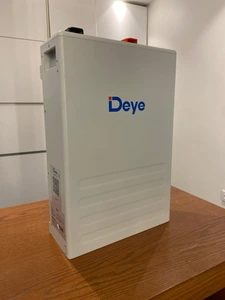
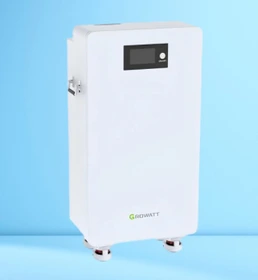
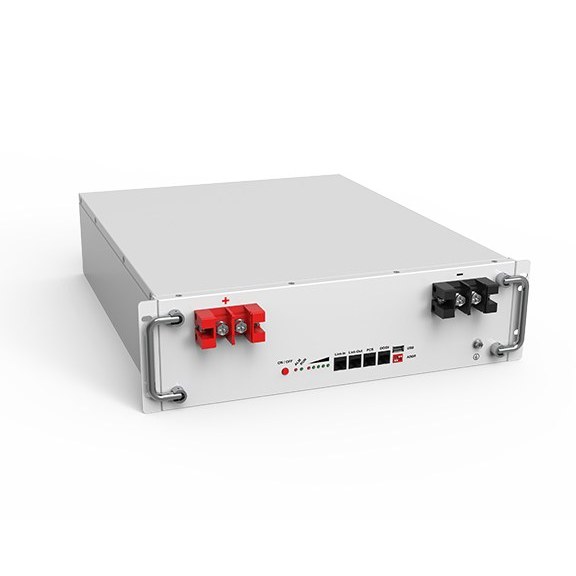
در سیستم های همراه باتری، عدد دیگری هم مهم است: نسبت مصرف شبانه به ظرفیت باتری. برای باتری Hope 5.0L-B1 با ظرفیت ۵٫۱۲ کیلووات ساعت و ولتاژ ۵۱٫۲ ولت، اگر مصرف شبانهٔ شما ۱ کیلووات ساعت باشد، عدد سالم است؛ اگر ۴ کیلووات ساعت باشد، بخشی از شب را روی شبکه یا خاموشی می گذرانید. اپ این عدد را مستقیم نمی دهد، ولی از نمودار مصرف قابل محاسبه است. اگر هنوز دستگاه را انتخاب نکرده اید، خانوادهٔ دستگاه های باتری دار را در دستهٔاینورترهای هیبریدی گروواتببینید.
آپدیت فریمور سانورتر گرووات: چه زمانی و چطور؟
فریمور همان نرم افزار داخلی دستگاه است. آپدیت کردن آن «همیشه خوب» نیست. آپدیت را وقتی انجام دهید که دلیل مشخصی وجود دارد: خطای تکرارشونده که سازنده برایش اصلاحیه داده، رفتار نامنظم در شارژ باتری، مشکل ارتباط با اپ که در نسخهٔ جدید رفع شده، یا سازگاری لازم با قطعهٔ تازه. آپدیت بی دلیل، ریسک بدون فایده است.
- نسخهٔ فعلی را ثبت کنید.در منوی دستگاه یا اپ، نسخهٔ فریمور را پیدا و یادداشت کنید. بعد از آپدیت نمی شود به سادگی به نسخهٔ قبل برگشت.
- فایل درست را تهیه کنید.فایل فریمور باید مخصوص مدل و نسخهٔ سخت افزار شما باشد. فایل یک مدل دیگر می تواند دستگاه را از کار بیندازد.
- برق پایدار داشته باشید.در طول آپدیت، برق دستگاه نباید قطع شود. اگر شبکه ناپایدار است، آپدیت را در ساعتی انجام دهید که قطعی کمتر است.
- روش آپدیت را انتخاب کنید.بعضی سری ها از طریق اپ یا ابزار رسمی روی دانگل آپدیت می شوند، بعضی با فایل روی حافظهٔ USB و از منوی دستگاه. روش هر مدل در دفترچهٔ خودش آمده است.
- صبر کنید و خاموش نکنید.زمان آپدیت چند دقیقه است و در این مدت دستگاه خروجی ندارد. اگر صفحه خاموش شد، دستکاری نکنید.
- تنظیمات را بازبینی کنید.بعد از آپدیت، نوع باتری، سقف ولتاژ ورودی آرایه و حالت کار را چک کنید. بعضی نسخه ها تنظیمات را به پیش فرض برمی گردانند.
برای سانورتر آفگرید SPF 5000 ES که وزنش ۱۲ کیلوگرم است و بازدهی حدود ۹۳ درصد دارد، بیشتر آپدیت ها با فایل رسمی و از مسیر فروشنده انجام می شود. برای SPF 6000 ES PLUS که سقف ولتاژ ورودی آرایه اش ۴۵۰ ولت است، بعد از آپدیت حتماً این پارامتر را با رشتهٔ واقعی خودتان مقایسه کنید.
اگر بعد از آپدیت دستگاه خطا داد، اول کد خطا را ثبت کنید و بعد سراغ ریست بروید. فهرستکدهای خطای سانورتر گروواتبرای همین حالت نوشته شده است. سعی نکنید با آپدیت دوباره و فایل دیگر، مشکل را حل کنید؛ این کار در بیشتر موارد وضع را بدتر می کند.
آپدیت از طریق اپ یا فایل USB؛ کدام روش برای دستگاه شما؟
دو مسیر آپدیت وجود دارد و انتخاب بین آنها به مدل دستگاه و ابزار در دسترس شما بستگی دارد. جدول زیر تفاوت را نشان می دهد.
| روش | چه زمانی مناسب است | ریسک اصلی | نکتهٔ اجرایی |
|---|---|---|---|
| آپدیت از طریق اپ و دانگل | اتصال پایدار و مدلی که آپدیت از راه دور را پشتیبانی می کند | قطع اینترنت در میانهٔ کار | بعد از پایان، اتصال و نمایش داده را دوباره چک کنید |
| آپدیت با فایل روی حافظهٔ USB | دستگاه بدون دانگل یا محلی که اینترنت ندارد | فایل نامناسب یا جدا کردن حافظه در میانهٔ کار | فایل مخصوص مدل، حافظهٔ خالی و فرمت درست |
| آپدیت با هماهنگی فروشنده | دستگاه زیر گارانتی یا خطای تکرارشونده | زمان انتظار | ایمن ترین مسیر برای کاربر بدون تجربه |
قبل از هر روشی، از صفحهٔ تنظیمات عکس بگیرید. اگر بعد از آپدیت رفتار دستگاه تغییر کرد، این عکس تنها مرجع شما برای برگرداندن پارامترها است. اگر دستگاه زیر گارانتی است، آپدیت را با فروشنده هماهنگ کنید؛ آپدیت با فایل غیررسمی می تواند گارانتی را زیر سؤال ببرد. برای دستگاه های پرفروشی مثل SPF 5000 ES که در زمان نگارش این مطلب حدود ۹۲ میلیون تومان قیمت دارد، ریسک کردن روی فایل نامطمئن صرفه ندارد.
اشتباهات رایج
- نصب اپ از فایل پیام رسان.فایل های دست به دست شده گاهی نسخهٔ قدیمی یا تغییر یافته اند و حساب شما را به سرور اشتباه می فرستند. اپ را از فروشگاه رسمی نصب کنید.
- اتصال گوشی به وای فای دانگل و فراموش کردن برگشت.در این حالت اپ اینترنت ندارد و ثبت نام یا ثبت سریال شکست می خورد. بعد از تنظیم دانگل، حتماً به وای فای خانگی برگردید.
- آپدیت فریمور بدون دلیل و بدون نسخهٔ پشتیبان.هر آپدیت ریسک دارد. نسخهٔ فعلی را قبل از شروع ثبت کنید و آپدیت را به دلیل مشخص انجام دهید.
- آپدیت با برق ناپایدار.قطع برق در میانهٔ آپدیت، می تواند دستگاه را به وضعیت غیرقابل راه اندازی ببرد. اگر شبکه ناپایدار است، صبر کنید.
- ورود سریال با یک رقم اشتباه.بعد از ثبت، اپ خطای سریال نامعتبر نمی دهد و فقط داده ای نمی آید. سریال را از پلاک دستگاه بخوانید، نه از فاکتور.
- حذف و نصب مکرر اپ برای حل مشکل.حذف اپ، تنظیمات دانگل را پاک نمی کند و مشکلی را حل نمی کند. به جایش جدول خطاهای وای فای را چک کنید.
سوالات متداول
آیا بدون دانگل وای فای هم می توان از اپ گرووات استفاده کرد؟
نه، اپ مستقیم به سانورتر وصل نمی شود. داده از دانگل به سرور و از سرور به اپ می رود. بعضی مدل ها دانگل داخلی دارند و بعضی به دانگل جدا نیاز دارند. مدل دستگاه و دانگل سازگار را از فروشنده بپرسید؛ خرید دانگل ناسازگار یکی از خطاهای پرتکرار است. مدل دانگل را در فاکتور بنویسید تا بعداً سرگردان نشوید. اگر دستگاه دانگل داخلی دارد، سریال همان را در اپ ثبت کنید.
چرا شبکهٔ وای فای دانگل در گوشی پیدا نمی شود؟
سه علت رایج دارد: دانگل کامل در پورت جا نرفته، دستگاه برق ندارد، یا دانگل خراب است. ترتیب تست این است: دستگاه را خاموش کنید، دانگل را جدا و دوباره محکم نصب کنید، روشن کنید و ۳۰ ثانیه صبر کنید. اگر باز هم شبکه ای نیامد، دانگل را روی دستگاهی دیگر تست کنید. دانگلی که روشن است ولی شبکه نمی سازد، معمولاً فریمور قدیمی یا خرابی داخلی دارد؛ این مورد را با پشتیبانی جلو ببرید.
آپدیت فریمور چه مدت طول می کشد و در این مدت برق داریم؟
زمان آپدیت چند دقیقه است، ولی در تمام این مدت دستگاه خروجی ندارد. اگر مصرف حساس دارید، آپدیت را در ساعتی انجام دهید که بار کم است. برق دستگاه را در طول آپدیت قطع نکنید و کلید DC و AC را دست نزنید. بعد از پایان، دستگاه خودش راه اندازی می شود. در این چند دقیقه خروجی قطع است، پس اگر بار حساس دارید آپدیت را شب انجام دهید.
بعد از آپدیت فریمور، تنظیمات دستگاه عوض می شود؟
در بعضی نسخه ها بعضی تنظیمات به پیش فرض برمی گردد. بعد از هر آپدیت این چهار مورد را چک کنید: نوع باتری، ولتاژ شارژ، سقف ولتاژ ورودی آرایه و حالت کار دستگاه. سقف ولتاژ آرایه را با ولتاژ بی بار رشته ها در صبح سرد مقایسه کنید و حاشیهٔ اطمینان بگذارید. اگر بعد از آپدیت خطای باتری دیدید، اول نوع باتری را چک کنید؛ این شایع ترین اثر بازگشت تنظیمات است.
داده های اپ چقدر دقیق است؟
برای پایش روزانه دقیق است و برای گزارش کارکرد کافی است. ولی به عنوان کنتور رسمی و مبنای فروش برق به کار نمی آید؛ برای محاسبهٔ دقیق تولید، کنتور کالیبره لازم است. اختلاف چند درصدی بین اپ و کنتور طبیعی است و به دقت اندازه گیری داخلی دستگاه مربوط می شود. اگر اختلاف بزرگ بود، اول طول و سطح مقطع کابل را بررسی کنید.
اگر اپ به دلیل اختلال سرور داده نشان نداد، دستگاه کار می کند؟
بله، تولید برق مستقل از اپ انجام می شود. قطعی ارتباط یا اختلال سرور فقط پایش را از دست می دهد، نه تولید را. دستگاه به کار خودش ادامه می دهد. اگر چند روز داده نیامد ولی چراغ دانگل روشن است، مشکل سمت شبکه یا سرور است؛ تنظیمات دستگاه را عوض نکنید. اگر بیش از یک هفته داده نیامد و چراغ دانگل خاموش است، احتمال خرابی دانگل هست.
جمع بندی
اتصال به اپ گرووات سه حلقه دارد و بیشتر خطاها در حلقهٔ دانگل و روتر است، نه در سانورتر. شبکهٔ ۲٫۴ گیگاهرتز با نام قابل مشاهده، رمز درست، و تطبیق دقیق سریال، سه چیزی است که ۹۰ درصد اتصال ها را می سازد. آپدیت فریمور را فقط با دلیل مشخص و با نسخهٔ ثبت شدهٔ قبلی انجام دهید. برای پایش ماهانه، عکس صفحهٔ تولید و خطاها را نگه دارید. اگر دستگاه شما سانورتر آفگرید است و اتصال برقرار نمی شود، صفحهٔساپورت گرووات در ایرانمسیر پیگیری و مدارک لازم را نشان می دهد. قبل از هر تغییری، از تنظیمات فعلی عکس بگیرید.
مقالات مرتبط: سازگاری اینورتر گرووات با باتری ولتاژ بالا | اینورتر گرووات برای پمپ آب کشاورزی
سایر محصولات و خدمات مجموعه: asuncctv.ir
راهنمای کامل این موضوع: پشتیبانی گرووات در ایران؛ ساپورت فنی، گارانتی و تعمیر تخصصی